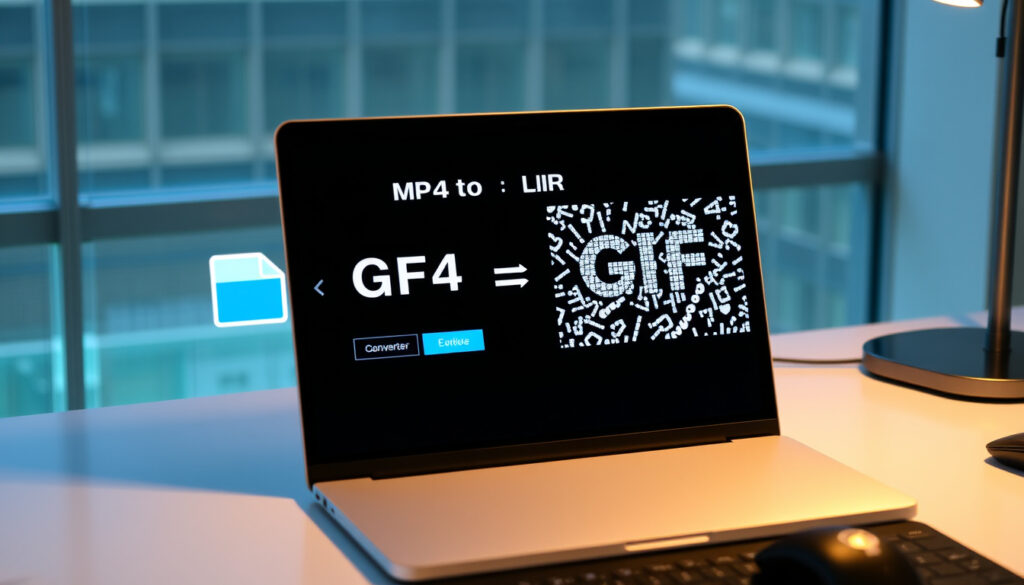
Převod MP4 na GIF online – srovnání nástrojů a tipy
Cesta z MP4 do animovaného GIFu je zbytečně složitá, přitom online nástrojů je dost. Tento článek přináší podrobné srovnání nejlepších konvertorů, praktický návod krok za krokem a upozornění na bezpečnostní rizika, abyste si vybrali ten pravý.
Formát GIF podporuje maximálně: 256 barev ·
MP4 využívá kompresi: H.264 ·
Průměrná velikost GIFu z 10 s videa: 2–5 MB
Rychlý přehled
- GIF je omezen na 256 barev (Adobe Express (návod k formátu))
- MP4 používá ztrátovou kompresi H.264 (FreeConvert (technický popis))
- Většina online nástrojů nevyžaduje registraci (Ezgif (popis služby))
- Který nástroj je nejrychlejší? Rychlost závisí na zátěži serveru – neexistuje standardizované měření.
- Maximální velikost souboru se u jednotlivých nástrojů liší – není jednotně deklarována.
- Některé nástroje (ScreenCharm) tvrdí, že převod probíhá lokálně bez nahrání souboru (ScreenCharm (bezpečnostní tvrzení))
- CapCut vyžaduje registraci (CapCut (podmínky použití))
- Vybírejte nástroj podle konkrétních potřeb – kvalita, bezpečnost nebo mobilní použití.
- Offline alternativa FFmpeg je zdarma a bez omezení velikosti.
| Parametr | Hodnota |
|---|---|
| Formát GIF | Maximálně 256 barev |
| Formát MP4 | Komprese H.264 |
| Nejpopulárnější nástroj | Ezgif (více než 100 milionů převodů) |
| Průměrná doba převodu | 10–30 sekund |
Jak převést MP4 na GIF?
Převod videa do GIFu je dnes otázkou několika kliknutí. Většina online nástrojů postupuje podle stejné logiky: nahrajete soubor, nastavíte parametry a stáhnete hotový GIF. Pojďme se podívat na konkrétní kroky.
Krok za krokem převod MP4 na GIF online
- Nahrání videa: Vyberte MP4 soubor z počítače nebo zadejte URL adresu. Ezgif podporuje obě možnosti (Ezgif (popis nahrávání)).
- Výběr časového úseku: Trimováním nastavte začátek a konec klipu. FreeConvert umožňuje přesný výběr (FreeConvert (trimovací nástroj)).
- Nastavení snímkové frekvence a rozlišení: Určuje plynulost a velikost výsledného souboru.
- Spuštění převodu: Klikněte na tlačítko pro konverzi a během pár vteřin stáhněte výsledek.
Online nástroje jako Adobe Express (převodník od Adobe) nebo CapCut nabízejí náhled v reálném čase, takže vidíte výsledek ještě před exportem – žádné zbytečné experimentování.
Jak používat Ezgif pro převod
- Ezgif je jedním z nejpoužívanějších nástrojů s podporou mnoha formátů videa (Ezgif (hlavní stránka)).
- Umožňuje nastavit opakování GIFu – hodnota 0 znamená nekonečnou smyčku (Ezgif (nastavení smyčky)).
- Nástroj je zdarma a nevyžaduje registraci.
Jak nastavit výstupní parametry
- Snímková frekvence (FPS): Běžně 10–30 fps. Vyšší frekvence = plynulejší, ale větší soubor.
- Rozlišení: Udržujte poměr stran, aby nedošlo k deformaci.
- Barevná hloubka: GIF podporuje max. 256 barev; dithering může zlepšit vzhled přechodů.
Adobe Express (limit délky) omezuje bezplatný klip na 1 minutu. Dlouhá videa rozdělte na kratší úseky.
Jaký je nejlepší online konvertor MP4 na GIF?
Šest oblíbených nástrojů, jeden zásadní rozdíl: Ezgif vsadil na jednoduchost, CloudConvert na parametry a Adobe Express na integraci. Který vyhrajete?
| Nástroj | Cena | Omezení velikosti | Úprava parametrů |
|---|---|---|---|
| Ezgif | Zdarma | 100 MB | Snímková frekvence, ořez, smyčka |
| CloudConvert | Placený (API od 0,01 USD) | 1 GB (zdarma max 25 konverzí denně) | Všechny parametry |
| Adobe Express | Zdarma (omezená kvalita) | 1 minuta | Základní ořez, velikost souboru |
| FreeConvert | Zdarma (omezený počet denně) | 1 GB | Ořez, snímková frekvence, rozlišení |
| CapCut | Zdarma (vyžaduje registraci) | 2 GB | Efekty, filtry, titulky, FPS, rozlišení |
| Canva | Zdarma (s omezením) | Není jasně uvedeno | Základní ořez, podpora MOV, MPEG, MKV, WEBM |
Nejvstřícnější k příležitostným uživatelům jsou Ezgif a FreeConvert – nevyžadují registraci a nabízejí solidní parametry zdarma.
Srovnání Ezgif, CloudConvert, Adobe Express
- Ezgif: Zdarma, podpora mnoha formátů, bez registrace – ideální pro rychlé úkoly (Ezgif (funkce)).
- CloudConvert: Možnost úpravy parametrů (FPS, rozlišení, kodek), API pro automatizaci (FreeConvert (srovnání)).
- Adobe Express: Jednoduché rozhraní, integrace s Adobe produkty, omezení kvality v bezplatné verzi (Adobe Express (omezení)).
Funkce a omezení jednotlivých nástrojů
- CapCut umožňuje při převodu upravit počet snímků, rozlišení a přidat efekty, filtry nebo titulky (CapCut (editační nástroje)).
- Canva podporuje převod z MP4, MOV, MPEG, MKV a WEBM (Canva (podporované formáty)).
- Kommodo nabízí předvolby kvality Maximum, Balanced a Small s dvouprůchodovou optimalizací (Kommodo (předvolby kvality)).
Cena a bezpečnost
- Většina nástrojů je zdarma, ale omezuje velikost souboru nebo počet převodů.
- Bezpečnostní riziko: nahrávání souborů na cizí servery – vybírejte důvěryhodné služby (Adobe Express (politika ochrany dat)).
- Offline nástroje jako FFmpeg eliminují riziko úniku dat.
Jak převést MP4 na GIF ve vysoké kvalitě?
Kvalita GIFu závisí na třech proměnných: snímkové frekvenci, barevné hloubce a kompresi. GIF je ze své podstaty omezený formát, ale správným nastavením docílíte překvapivě dobrého výsledku.
Vliv snímkové frekvence na kvalitu
- Vyšší snímková frekvence (např. 20 fps oproti 10 fps) zvyšuje plynulost, ale i velikost souboru (FreeConvert (doporučení FPS)).
- ScreenCharm umožňuje nastavit FPS v rozsahu 5 až 25 fps (ScreenCharm (rozsah FPS)).
- Pro běžné animace postačí 10–15 fps, pro akční scény 20–25 fps.
Optimalizace barev
- GIF podporuje maximálně 256 barev – méně často znamená menší soubor (Adobe Express (technické specifikace GIF)).
- Dithering (rozptylování) zlepšuje vzhled přechodů mezi barvami.
- Nástroje jako Ezgif (optimalizace barev) umožňují doladit paletu.
Velikost souboru a komprese
- Průměrná velikost GIFu z 10 sekund videa je 2–5 MB.
- Kommodo používá dvouprůchodovou optimalizaci pro vyšší kvalitu při menší velikosti (Kommodo (dvouprůchodová optimalizace)).
- FreeConvert nabízí možnost komprese po převodu (FreeConvert (komprese)).
Pro nejlepší poměr kvalita/velikost začněte s videem o rozlišení 720p a snižte snímkovou frekvenci na 15 fps. Výsledný GIF bude stále plynulý, ale o polovinu menší.
Je bezpečné používat online konvertory MP4 na GIF?
Nahrání videa na cizí server přináší rizika, od úniku dat až po zneužití obsahu. Ne všechny nástroje zacházejí s vašimi soubory stejně.
Rizika online nástrojů
- Nahrávání souborů na cizí servery – možnost úniku dat nebo neoprávněného přístupu.
- ScreenCharm tvrdí, že převod probíhá lokálně bez nahrání (ScreenCharm (tvrzení o lokálním zpracování)), ale důvěryhodnost je střední.
- CapCut vyžaduje registraci, což zvyšuje riziko propojení dat s účtem (CapCut (podmínky)).
Alternativy offline (FFmpeg, software)
- FFmpeg – výkonný nástroj příkazového řádku, zdarma, bez omezení velikosti.
- GIMP – umožňuje otevřít video jako vrstvy a exportovat jako GIF.
- Desktop software jako Photoshop nebo ScreenToGif – bezpečné, vše zůstává v počítači.
Pro citlivá data (např. firemní videa nebo osobní nahrávky) je jedinou skutečně bezpečnou cestou offline nástroj. Online konvertory používejte jen pro nepodstatný obsah.
Doporučení pro citlivá data
- Před nahráním zkontrolujte, zda web používá HTTPS a má jasné zásady ochrany soukromí.
- Nejlepší offline volba: FFmpeg – příkaz “ffmpeg -i input.mp4 -vf “fps=10,scale=480:-1″ output.gif” (FreeConvert (FFmpeg příkaz)).
- Vyhýbejte se nástrojům s nejasnou politikou mazání nahraných souborů.
Jak oříznout video nebo přidat efekty při převodu na GIF?
Samotný převod je jen polovina práce. Skvělý GIF často vzniká až díky ořezání, textu nebo změně rychlosti.
Oříznutí videa (trim)
- Ezgif umožňuje po nahrání vybrat část videa pomocí start a end časů (Ezgif (trimovací funkce)).
- FreeConvert má stejnou možnost s posuvníkem pro přesný výběr (FreeConvert (trim)).
- ScreenCharm nabízí nastavení startu a konce klipu i snímkové frekvence (ScreenCharm (trim a FPS)).
Přidání textu a vodoznaku
- CapCut umožňuje přidání titulků a filtrů během převodu (CapCut (titulky a filtry)).
- Ezgif má samostatný nástroj na přidání textu po převodu.
- U nástrojů jako FVC lze upravit enkodér, snímkovou frekvenci i datový tok (FVC (pokročilá nastavení)).
Změna rychlosti a smyčky
- Ezgif umožňuje nastavit opakování; 0 = nekonečná smyčka (Ezgif (smyčka)).
- Některé nástroje (např. CloudConvert) umožňují zrychlení nebo zpomalení animace.
- Při změně rychlosti dbejte na zachování snímkové frekvence.
Potvrzená fakta
- GIF je omezen na 256 barev (Adobe Express)
- MP4 používá ztrátovou kompresi (FreeConvert)
- Většina online nástrojů nevyžaduje registraci (Ezgif)
Co není jasné
- Který nástroj je nejrychlejší? Záleží na zátěži serveru.
- Maximální velikost souboru se liší podle nástroje.
Pro běžného uživatele v ČR je volba jasná: sáhněte po Ezgif pro rychlý převod bez komplikací, nebo po FFmpeg pro maximální bezpečnost a kontrolu nad výsledkem. Pokud potřebujete profesionální funkce, investujte do CloudConvert nebo desktopového softwaru.
Často kladené otázky
Jak převést dlouhé video na GIF?
Většina online nástrojů má limit délky (např. Adobe Express 1 minuta). Dlouhá videa rozdělte na kratší úseky, nebo použijte FFmpeg, který nemá omezení.
Jak přidat smyčku do GIFu?
V Ezgif nastavte opakování na 0 – znamená nekonečnou smyčku. Ostatní nástroje mají podobnou funkci v nastavení.
Jak změnit velikost GIFu?
Po převodu použijte nástroj na změnu velikosti (např. na Ezgif) nebo nastavte rozlišení před převodem v parametrech.
Jak převést MP4 na GIF na iPhonu?
Použijte Adobe Express v mobilním prohlížeči – funguje na desktopu i mobilu bez instalace.
Jak převést MP4 na GIF v GIMPu?
Otevřete video jako vrstvy, upravte jednotlivé snímky a exportujte jako animovaný GIF.
Jak zmenšit velikost GIFu?
Snižte snímkovou frekvenci (např. na 10 fps), omezte počet barev a použijte kompresi (např. FreeConvert nebo Ezgif).
Jak převést MP4 na GIF bez vodoznaku?
Použijte Ezgif nebo FreeConvert – tyto nástroje nepřidávají vodoznak. CapCut a Canva mohou vodoznak přidávat v bezplatné verzi.
Jak převést MP4 na GIF v online nástroji bez omezení velikosti?
FreeConvert a Ezgif mají limity (100 MB až 1 GB). Pro neomezenou velikost použijte desktopový FFmpeg nebo ScreenToGif.
Related reading: **Anonymní IG Story Viewer 2026: Srovnání 5 nejlepších nástrojů** · **Překlad 2025: Srovnání Google, Reverso, Quillbot a Supertext**
Dalsi souvisejici prispevky
 Tom Ford: život, kariéra a parfémy, které změnily módu
 Gossip Girl: Konec, kontroverze a odpovědi na časté otázky
 Sofascore – Guia para Resultados e Estatísticas ao Vivo
 Olimpia Grudziądz: platy, historie a rekonstrukce stadionu
 Agnieszka Hyży – Biografia, Carreira e Vida Familiar
 Bletka – biografie, věk, písně a vše o polské zpěvačce
 Co pomáhá na černý kašel? Léčba a domácí prostředky
 Donald Trump: majetek, rodina, původ a nejčastější otázky